

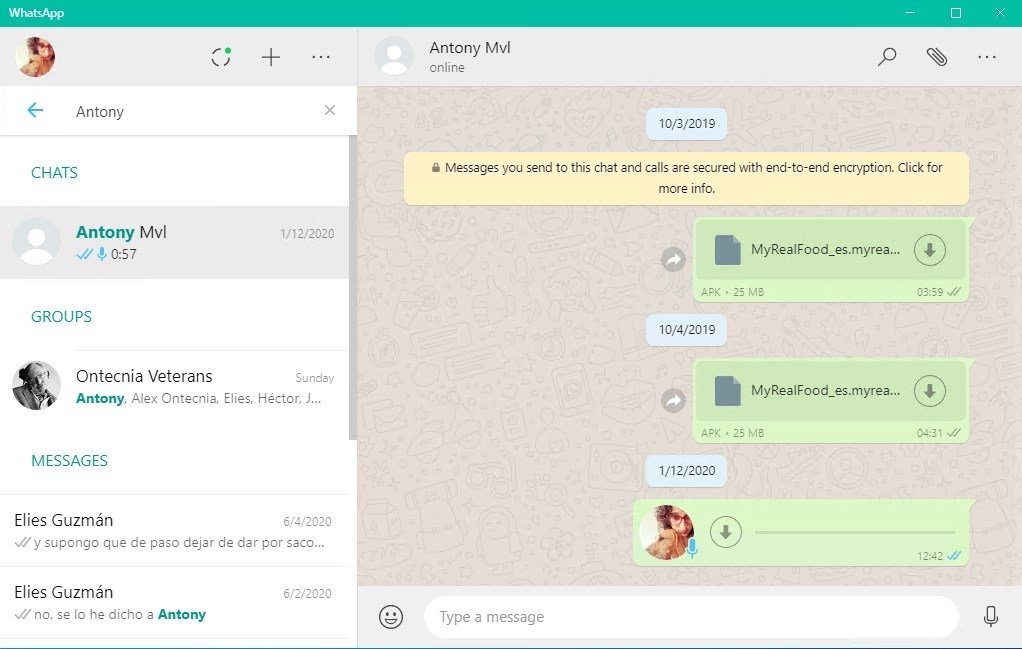
Versión oficial de WhatsApp para Windows
A estas alturas de la película absolutamente todo el mundo sabe ya qué es WhatsApp. Lo que ya no saben todos es que la app de mensajería instantánea y chat no sólo está diseñada para funcionar en smartphones Android y iPhone, sino que también puedes descargar WhatsApp Messenger para PC para usarslo desde el escritorio con su aplicación oficial y no con desarrollos de terceras empresas.
Descargar el cliente de WhatsApp para Windows es una realidad
Se cumple así una reivindicación de los usuarios de la aplicación que demandaban poder chatear desde el PC al igual que lo han permitido anteriormente otras alternativas a WhatsApp como Telegram, LINE o Facebook Messenger. Al descargar WhatsApp Messenger para PC llevaremos a cabo prácticamente cualquier acción que podemos hacer desde el teléfono.
Sigue en tu ordenador tus conversaciones de chat en el móvil.
¿Cómo funciona WhatsApp en el ordenador?
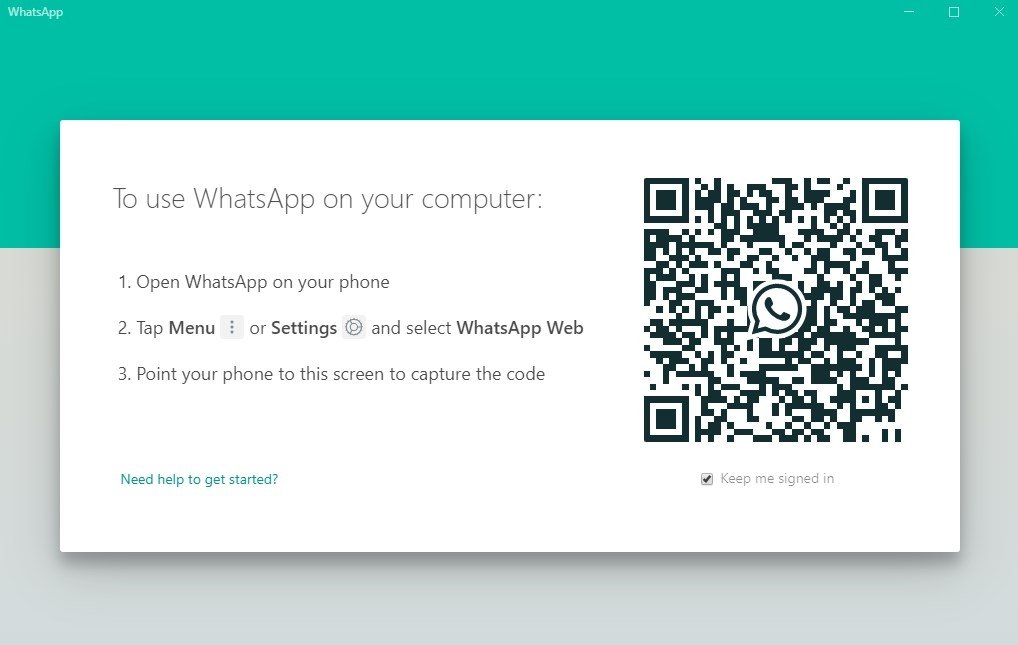
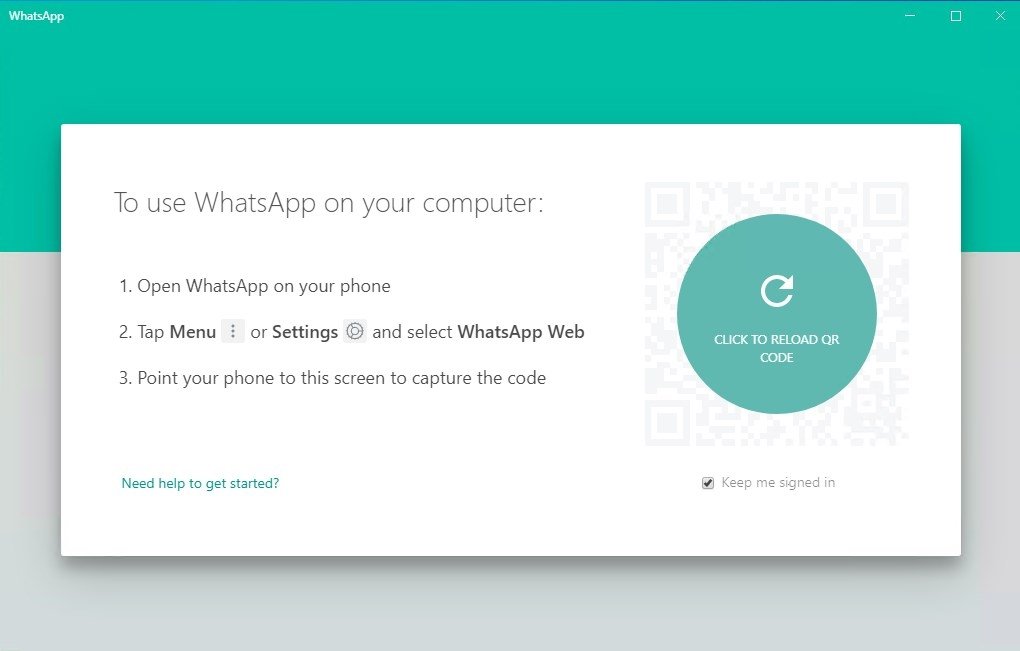
¿Recuerdas WhatsApp Web, la versión web de la app? Pues es similar. Si la versión webapp funcionaba desde una ventana del navegador en la que había que leer un código QR con el teléfono seleccionando la opción Web en los ajustes, aquí es similar: ejecutas la aplicación y con el teléfono lees el código QR. En realidad no se trata más que de un navegador dedicado exclusivamente al programa para chatear.
Todos tus contactos y conversaciones estarán presentes de igual manera que en el smartphone, por lo que puedes continuar conversaciones que dejaste a medias. La pega de esta versión es que se necesita tener el teléfono conectado y con una conexión de datos activa.
Olvida historias raras como Plus, Desktop y demás: ésta es la app oficial.
Características principales
Esta versión para Windows de WhatsApp cuenta con las siguientes características y funciones principales:
- Envía mensajes a tus contactos.
- Administra tus grupos.
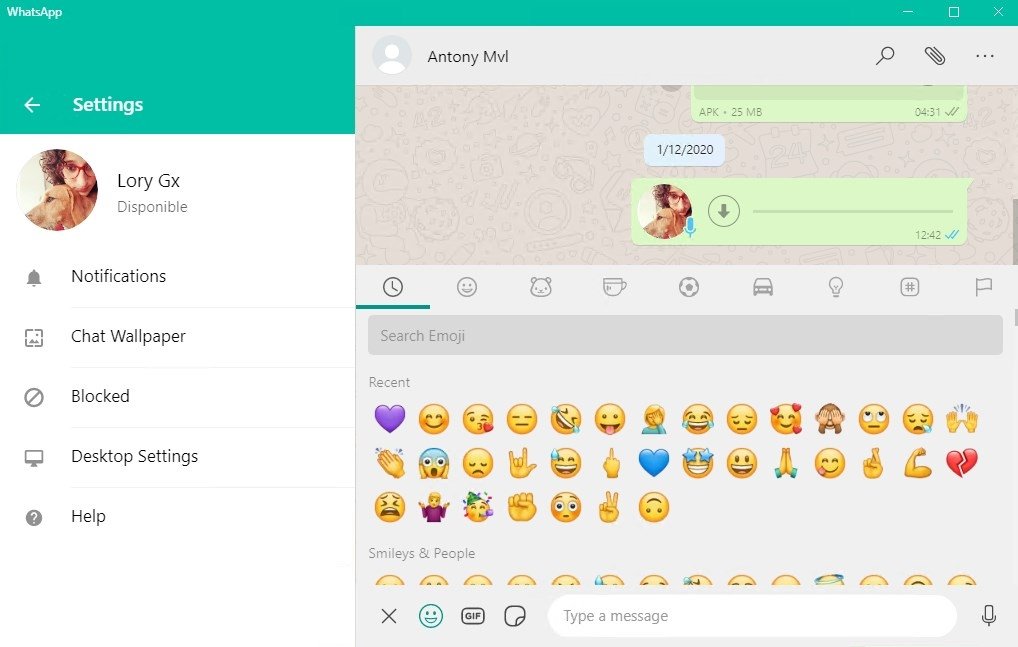
- Envía fotos y vídeos ubicados en el disco duro o tomados con la webcam.
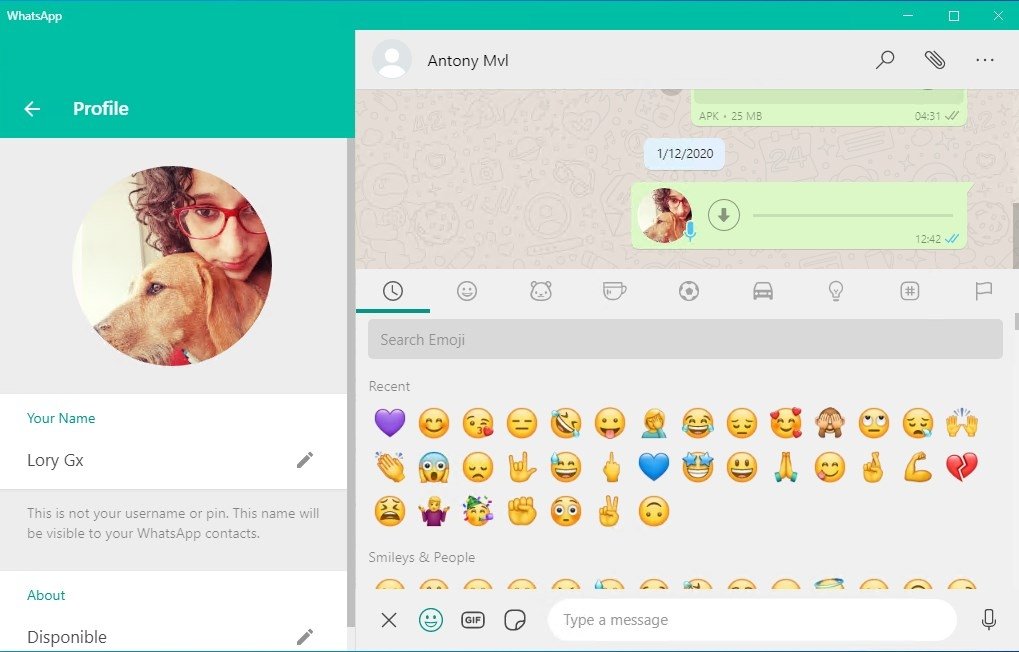
- Configura tus opciones de usuario.
- Graba mensajes de voz con el micrófono del ordenador.
- Guarda conversaciones directamente en tu PC.
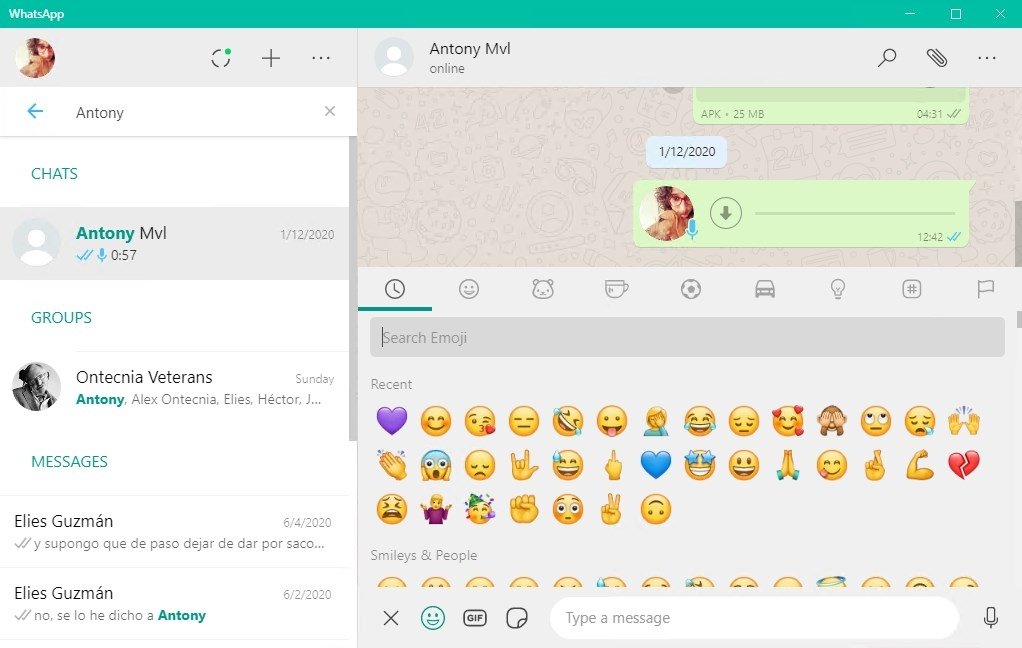
- Interfaz de diseño sobrio y funcional.
- Busca texto dentro de tus conversaciones.
- Recibe notificaciones en el escritorio.
No necesitarás estar pendiente del teléfono; tus avisos y conversaciones ahora en el escritorio.
Como puedes ver no es más que una mera exportación de la aplicación al escritorio del ordenador. Así que vas a seguir sin saber con quién whatsappea tu pareja o con quién chatea tu amigo… deja de intentar espiar, anda.
¿Con cuántos usuarios cuenta WhatsApp?
Lo que es de extrañar es que esta versión para Windows haya tardado tanto. Más que nada porque estamos hablando del programa para chatear más popular del mundo de acuerdo a los datos que ofrece la empresa: más de mil millones de usuarios alcanzados en febrero de 2016. Es la mayoritaria en muchos países, entre ellos España, Reino Unido, Italia y Alemania.
Llama la atención el dato porque la empresa la adquirió Facebook por la nada desdeñable cifra de 21.000 millones de dólares (repartidos en dinero y acciones de la red social) que cuenta con su Messenger, instalado también en cientos de millones de smartphones. Es decir, que Facebook controla un altísimo porcentaje de las comunicaciones móviles en todo el mundo.
Novedades de la última versión
- Mejoras en privacidad.
Requisitos e información adicional:
- Requisitos mínimos del sistema operativo: Windows 10.
 Elies Guzmán
Licenciado en Historia y, más tarde, en Documentación, cuento con más de una década de experiencia probando y escribiendo sobre apps: reviews, guías, artículos, noticias, trucos… han sido innumerables, sobre todo en Android, sistema operativo...