

Accesos rápidos


Inicia sesión

Publicidad


Zona Práctica / Especiales 28-05-2012

Especial Práctico

Windows 8 a fondo: instalación y diferencias con Windows 7

Windows 8

¿Está diseñado el próximo Windows para gustar a todo el mundo? ¿Qué hardware necesitaremos para hacerlo funcionar correctamente? Revisamos en profundidad la última versión liberada por Microsoft para contestar estas y otras preguntas.

Instalamos Windows 8 Consumer Preview

Paso 1. El proceso de descarga

El día 29 de febrero, en pleno Mobile World Congress 2012, Microsoft presentó la Consumer Preview de Windows 8. Se trata de una versión de prelanzamiento, aún preliminar en muchos aspectos, pero que muestra de manera muy cercana a la realidad cómo será el nuevo miembro de la familia Windows cuya fecha de lanzamiento está estimada para la segunda mitad de este año.

Lo bueno es que esta versión está disponible para que cualquier usuario pueda descargarla, con lo que probarla en casa es cuestión tan solo de echarle un poco de ganas y tener tiempo para dedicárselo. Eso sí, no os recomendamos actualizar vuestro Windows 7 actual, sino crear una máquina virtual con plataformas gratuitas como VirtualBox (www.virtualbox.org), o dedicar un PC específico a esta prueba.

Windows 8

Para acceder a la descarga basta conectarse a esta web, donde aparecerá una página con un enlace a los archivos ISO de las versiones. En nuestro caso hemos optado por la versión en inglés de 32 bits (2,3 Gbytes), que es la más sencilla de virtualizar. Además, bajo cada idioma tendremos la habitual clave de producto, que se nos pedirá durante el proceso de instalación. Tras esto, y si vamos a utilizar un PC real para instalar Windows 8, quedará generar el DVD de instalación a partir del archivo ISO descargado, para lo que podemos recurrir a utilidades gratuitas como ISO Recorder.

Paso 2. Empieza la instalación

Tanto si hemos optado por instalarlo en una máquina real con el DVD físico, o crear una máquina virtual con VirtualBox y vincular la unidad óptica al fichero ISO descargado, el proceso de instalación es exactamente idéntico.

Comenzaremos por indicar el idioma del entorno (inglés), el país en el que nos ubicamos y la distribución del teclado (Spanish International Sort). Tras esto, tendremos que insertar la clave de producto que comentábamos en la pantalla anterior y aceptar las condiciones de la licencia. A continuación, llegaremos a una pantalla donde tendremos que elegir entre una instalación de actualización (Upgrade ) o personalizada (Custom). Optaremos por esta última, que nos permitirá hacer una instalación limpia de Windows 8.

Windows 8

Antes de comenzar la copia de ficheros aparecerá una última pantalla en la que tendremos que indicar la partición en la que queremos instalar el sistema operativo. Nuestra recomendación es eliminar cualquier partición existente y dejar que Windows 8 cree y configure automáticamente una partición en toda la unidad para proceder a la instalación.

Paso 3. Las primeras configuraciones

Tras finalizar el proceso de copia de archivos, comienza la configuración de algunos aspectos básicos, como es la cuenta de usuario del equipo. Lo primero que se nos pedirá es que indiquemos el nombre del equipo para la red. Tras esto tendremos que optar por la configuración por defecto (Use express settings, la opción recomendable) o la personalizada (Customize), para, después, indicar la cuenta que tendrá acceso al equipo.

Windows 8

Aquí es importante saber que Windows 8, por defecto, nos dará de alta una Nube de Microsoft para que todos nuestros equipos con este sistema operativo se mantengan sincronizados en aspectos como la descarga de aplicaciones desde la Windows Store, los archivos subidos a SkyDrive (almacenamiento en la Nube) o la configuración del entorno (favoritos, aspecto gráfico, etc.).

Si queremos el formato tradicional (cuentas locales sin vinculación con la Nube), tendremos que pinchar en Don’t want to sign in with a Microsoft account? y elegir la opción Local account. Al terminar este sencillo proceso estaremos listos para comenzar a utilizar el sistema operativo. A continuación, veremos cuáles son las principales diferencias que vamos a encontrarnos.

Ocho diferencias importantes con Windows 7

1. El escritorio ya no es el centro de todo

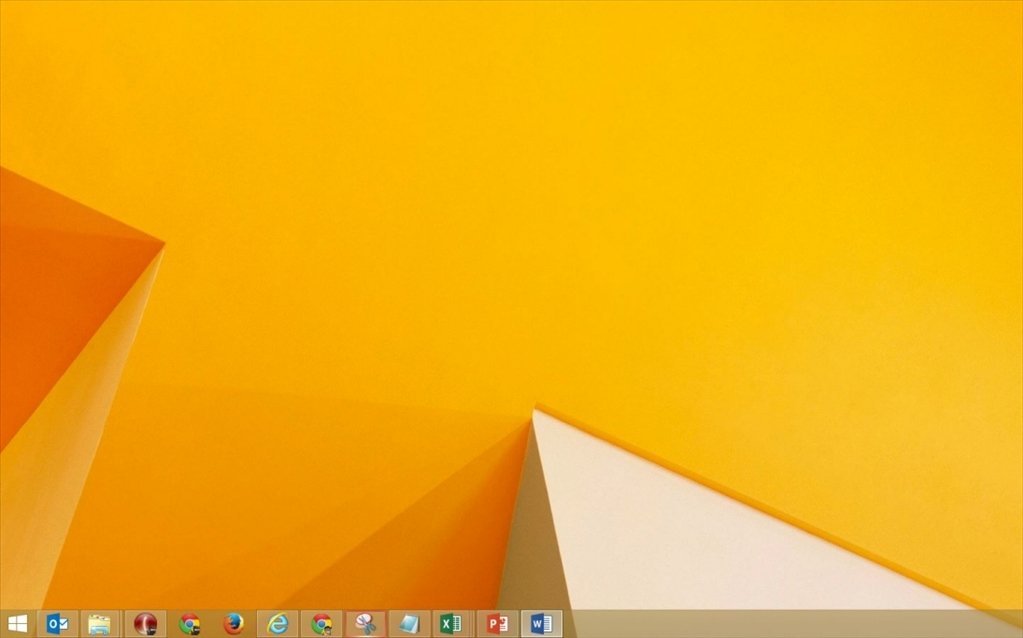
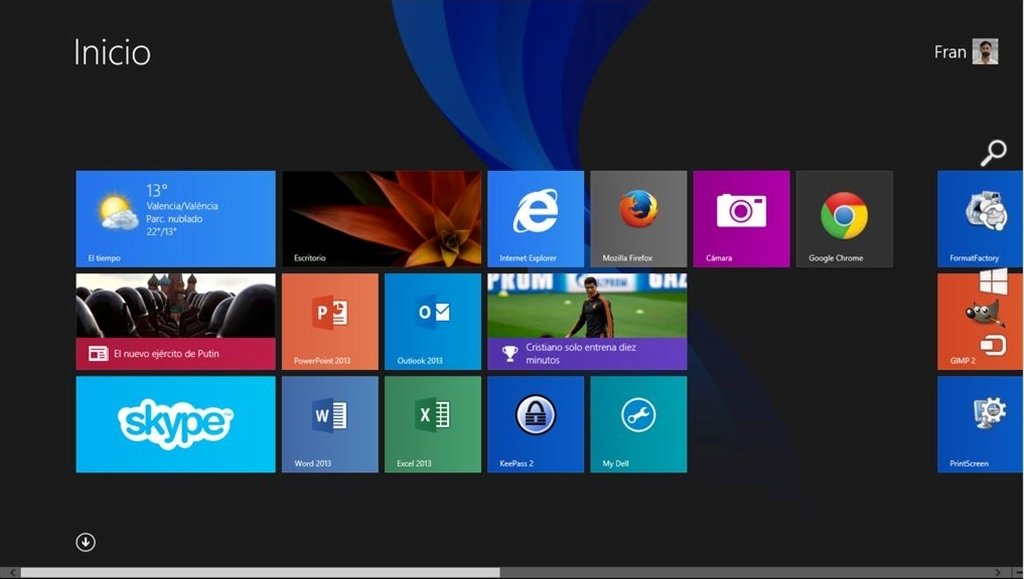
La nueva interfaz Metro de Windows 8 roba ahora todo el protagonismo al clásico escritorio. La pantalla de inicio es la que aglutina las aplicaciones y apps nativas más utilizadas, y nos permite acceder a todas las funciones del PC. Con ello, el clásico escritorio aparece como una aplicación más que podemos cargar para trabajar como antaño.

Windows 8

Esta interfaz, especialmente diseñada para ser manejada con dispositivos táctiles y que tiene su origen en Windows Phone, nos permite agrupar las aplicaciones a nuestro gusto y movernos por la pantalla como si se tratase de un gran escritorio sobre el que reposan nuestras hojas de trabajo. De hecho, al llevar el puntero hasta la esquina inferior derecha veremos aparecer un icono en forma de lupa. Pinchando sobre él apreciaremos una visión completa de la pantalla de inicio con todos los grupos en pequeño. Es una función cómoda para los que, poco a poco, vayan teniendo tal cantidad de grupos de iconos que les resulte complicado moverse de una zona a otra de la pantalla.

2.Visualiza todos los programas

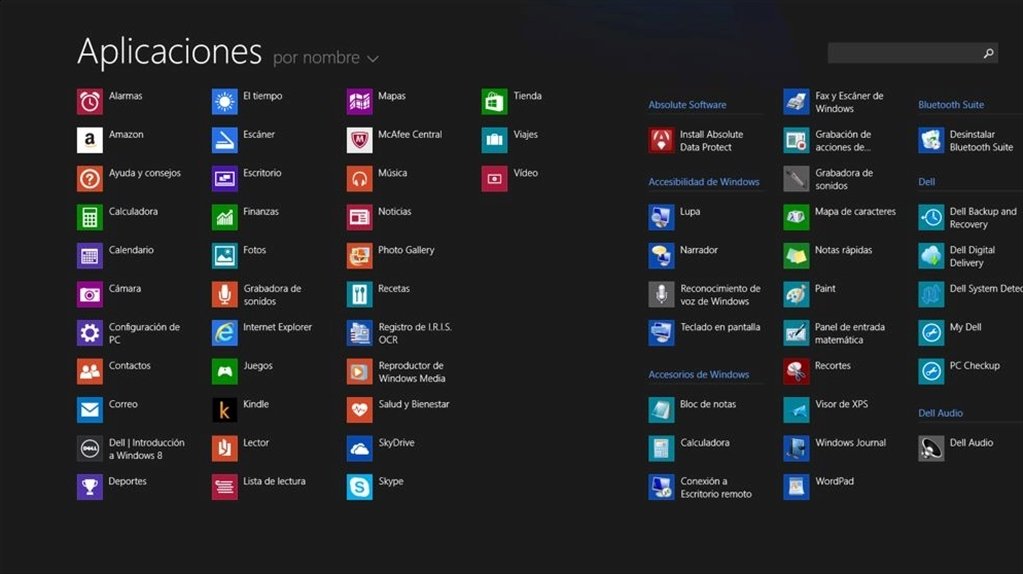
En Windows 7, cuando queríamos acceder a la lista de aplicaciones teníamos que acudir al menú Inicio/Todos los programas. Ahora las cosas han cambiado totalmente. Si hacemos clic con el botón derecho del ratón sobre la pantalla de inicio veremos que aparece una barra inferior y un botón llamado All Apps. Pinchando sobre él llegaremos a una nueva pantalla donde se nos mostrarán todos los iconos de los programas cargados en Windows.

En la parte izquierda tenemos las apps, las nuevas aplicaciones específicamente diseñadas para la interfaz Metro de Windows 8, y cuya gran diferencia, además de su espectacular aspecto gráfico, es que están preparadas para ser utilizadas con dispositivos táctiles. A la derecha están los iconos de los programas más clásicos. En este lugar aparecerán los iconos de todas las aplicaciones convencionales que vayamos instalando en el sistema. Al pinchar sobre cualquiera de estas últimas se abrirá el escritorio clásico con la ventana de la aplicación.

Windows 8

Por último, si hacemos clic con el botón derecho del ratón sobre cualquiera de los iconos, veremos aparecer una barra inferior de opciones. Aquí tendremos la oportunidad de añadir la aplicación a la pantalla de inicio (Pin from Start), la barra de tareas del escritorio (Pin to taskbar) y otras funciones ya conocidas, pero que antes aparecían en forma de menú contextual al hacer clic con el botón derecho del ratón sobre un icono determinado.

3. Esquinas activas

Otra importante diferencia con Windows 7 es que cada una de las esquinas de la pantalla es ahora activa, y permite acceder a determinadas funciones según la zona en la que nos encontremos. Lo más importante es saber que llevando el puntero a la esquina superior o inferior derecha, y tras esperar unos instantes, veremos aparecer un menú de grandes dimensiones con diferentes opciones.

Justo en la parte central tenemos un icono llamado Start , que es el que desde cualquier parte del sistema operativo nos permitirá volver rápidamente a la pantalla de inicio. Lo acompañan otros bastante habituales, como el de búsquedas (Search) o Configuración (Settings). Además, en este momento aparecen el reloj y la fecha, que ahora no están siempre visibles, como antaño.

Windows 8

Igualmente, si llevamos el puntero a la esquina inferior izquierda, se nos mostrará una miniatura de la última aplicación abierta (que seguirá en memoria salvo que la hayamos cerrado expresamente), mientras que en la superior izquierda tendremos la oportunidad de desplegar una barra completa con las miniaturas de todas las aplicaciones que están abiertas. Podemos pinchar sobre cualquiera de ellas para ir rápidamente a su ventana o, haciendo clic con el botón derecho sobre ellas, cerrarlas rápidamente.


Vota este artículo

SI

Resultados: 41 votos

Comparte este artículo:

Zona de comentarios

18 comentarios

  1. Avatar

    Muchas gracias Arantxa; me ha quedado claro. Lo que no veo igualmente fácil es que me decida por cambiar ya de sistema operativo... :P

    fmorillo
    25/10/2012

    • votos: 0, karma: +10

  2. Avatar Avatar

    Hola Fmorillo, esto es lo que el autor del artículo contesta a tu pregunta: «Las licencias van por PC, como en Windows 7, utilices la misma cuenta en 1 o 10 PCs. Igualmente, hasta donde sé puedes estar logueado sin problema en dos o más máquinas de manera simultánea. Windows utiliza ese servicio para autenticar tus datos y traer tu información de la nube....pero no te impide estar en dos sitios a la vez :)» Espero que resuelva tus dudas. Saludos!

    Arantxa Aguilera
    23/10/2012

    • votos: 1, karma: +15

  3. Avatar

    Yo lo que me pregunto es: si cada licencia de Windows 8 irá ligada a tu cuenta de inicio sesión en Hotmail (ahora Outlook), puedo comprar una sola licencia para poder instalar y utilizar indistintamente en mi ordenador de sobremesa y en mi portátil? porque a ambos accedería con la misma cuenta... y al hilo de esto... si tengo el ordenador de sobremesa encendido (sesión iniciada) porque estoy descargando archivos, por ejemplo, y cojo mi portátil para hacer otras cosas mientrastanto... qué ocurre con el inicio de sesión "doble" en Windows 8? Ufff, muchas dudas tengo que aclarar todavía, además de que la nueva interface no me gusta nada, y como dicen otros muchos lectores, parece que está pensada exclusivamente para tablets y dispositivos móviles... qué hacemos ahora los de Monitor-teclado-ratón de toda la vida? Toca esperar!

    fmorillo
    22/10/2012

    • votos: 0, karma: +10

  4. Avatar

    no me paree nada buen sistema operativo el 7 me parece de lo mejorcito no esa porqueria

    HaGus5
    20/08/2012

    • votos: 0, karma: +10

  5. Avatar

    Pues segun recuerdo cuando salio W7 estaba destinado a pantallas tactiles pero al parecer no se tuvo la aceptacion como debiera, ahora al ver a W8 le veo un futuro muy oscuro, el tener un W8 te implica que deberias de tener una pantalla tactil si es que quieres explotarlo al maximo y eso implica un gasto mas, y ea ese paso las versiones de ubuntu y fedora le van a comer el mercado a windows

    Alex RomHer
    08/08/2012

    • votos: 0, karma: +10

  6. Avatar Avatar

    No me anima la descripción de W8, sobretodo en cuanto a la pantalla tactil. Mi Lap no es de esa tecnología así que seguiré utilizando mi puntero. En cuanto al aspecto...hace falta pulir, pues lo noto algo rudimentario como si lo hubieran fabricado a las prisas. Mejor espero a W9, mientras tanto me quedo con W7 tomado de la mano con Ubuntu. :-)

    ciguzman
    12/07/2012

    • votos: 0, karma: +10

  7. Avatar

    ¿Habremos de cambiar el hardware de que disponemos porque no se podrá utilizar con el nuevo SO?. Ya me ha ocurrido no poder utilizar el escáner con un portátil que traía instalado el Windows 7 Home Premium. ¿Tendremos que cambiar escáner, impresora, cámara Web y cualquier otro mecanismo que se nos haya ocurrido instalar?.

    Santola
    08/07/2012

    • votos: 0, karma: +10

  8. Avatar

    SI MEJOR W9 Ya lo probé y no me ha gustado mucho.

    AnonimosMexican
    11/06/2012

    • votos: 0, karma: +10

  9. Avatar

    yo lo use y se me hizo mas dificil que los anteriores sistemas operativos y ademas no acepta algunos programas anteriores y si se ve niece pero le falta

    San Cristan
    11/06/2012

    • votos: 0, karma: +10

  10. Avatar

    El intento de luchar con la competencia con un sistema multiplataforma no me parece nada mala pero no a costa de obligar al usuario a "aguantar" las innovaciones que probablemente no le resultarán nada cómodas. Añadir la posibilidad de elegir entre el escritorio clásico o móvil me parece algo imprescindible. Cada dispositivo tiene sus formas de uso y para eso se han inventado diversas formas de interactuar. Es como si para montar en bici alguien me ofreciera un tractor. De momento me quedaré con el 7 (partición 1), ubuntu (partición2) y máquinas virtuales para pruebas. ¿Si soy reacio a cambios? Si son innecesarios o tienen un coste (dinero o tiempo) excesivo ante el beneficio obtenido, si. Con el cambio de Nokia a un Android no he tenido esta sensación, todo lo contrario, ha sido un alivio y placer aprender a usar un sistema operativo intuitivo y estable y sobre todo sin coste de exagerados 300 y más euros (hablo solo de SO). Linux seguramente seguirá ganando el terreno, sobre todo cuando las compañías como Adobe se decidan al desarrollo en esa plataforma. Esperemos que los de Redmont hayan aprendido algo del desastre de Vista, aunque recordando el windows millenium...ya no sería la primera vez.

    mrmusheela
    07/06/2012

    • votos: 0, karma: +10

Si quieres opinar, tienes que estar registrado.

¡Regístrate!Disfruta de todas las ventajas de pertenecer al Club PCA

Y, si ya eres socio, identifícate

Publicidad

Mi comparativa

Cualquier análisis de producto o servicio que aparezca en nuestros artículos de Laboratorio es comparable entre sí, solo tienes que ir añadiéndolos a "Mi comparativa" según vayas navegando por ellos e ir a ver la tabla de comparativas una vez los tengas todos cargados.

Cómo utilizar la comparativa

Publicidad

Síguenos en...