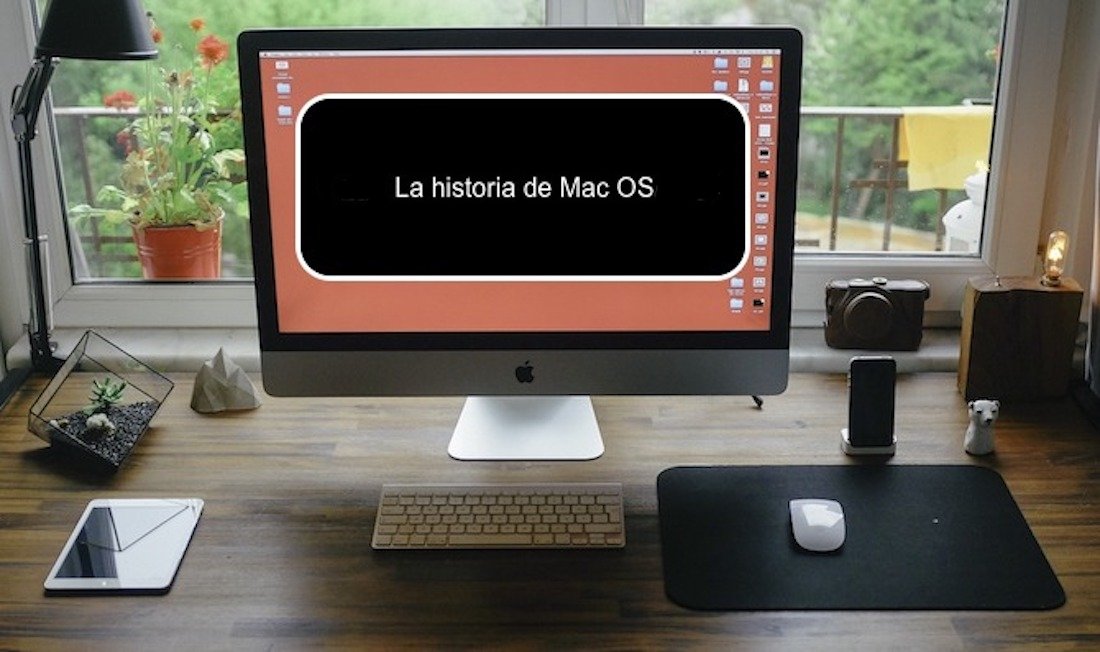
¿Eres de los que crees que el sistema operativo de escritorio Mac OS X ha sido siempre así, al menos, en su base? Hoy te vamos a contar la historia completa del SO de Apple, que incluye una etapa inicial en la que nada tenía que ver con el que hoy conocemos como tal. Está precisamente caracterizada por dos fases. La primera en la que el sistema se llamaba Mac OS. Y la segunda en la que se le conoce como Mac OS X (la última versión abandonó la X, pero eso te lo contaremos al final del artículo). De hecho, tuvo que marcharse Steve Jobs, para que luego Apple comprase la empresa que él solo creó y en la que desarrolló la idea inicial de lo que hoy conocemos como el sistema de escritorio de la manzana. ¿Te pica la curiosidad? ¡Pues vamos paso a paso a adentrarnos en el mundo de los ordenadores Apple!
Mac OS: el principio de todo
Aunque pocos conocen la historia del sistema operativo de los ordenadores Apple antes de Mac OS X, eso no significa que no tengan una detrás. De hecho, la primera vez que se habla del SO de Apple se hace referencia a los primeros años de la empresa, allá por 1984. En esa época se desarrolló la primera versión de Mac OS. Así, sin la "X".
Este sistema operativo fue en el que se basaron los ordenadores Apple durante más de dos décadas. De hecho, su versión Mac OS 9 fue la última en ver la luz, y la última en incorporar un código fuente, un diseño, un soporte y un sistema de archivos que nada tiene que ver con lo que conocemos ahora. El desarrollo de esa primera fase de Mac OS se llevó a cabo en parte sin Steve Jobs. En mayo de 1985 relegan a Jobs de su puesto de director. Mucho más tarde, en 1997, la compañía tuvo que tragarse su propio orgullo, y readmitirle, comprando lo que sería la base de Mac OS X: NeXT.
La compra de NeXT por parte de Apple marca un cambio de rumbo en todos los sentidos del sistema operativo. La primera versión con la "X", que se llamó Mac OS X v10.0 y salió al mercado en 2001, fue también la primera en beneficiarse de la tecnología que había desarrollado Jobs durante una década. Esa X junto con el 10.0 hacían referencia al salto que se dio desde Mac OS 9. Probablemente haya sido el más brutal de la historia de Apple. Se cambió todo. Aunque en realidad la X fuese inicialmente solo un 10 en números romanos.
Steve Jobs se va, y vuelve
La marcha de Steve Jobs tras ser despedido por su propia compañía es uno de los hechos que más se recuerdan en la historia de Apple. De hecho, sirve de inspiración para muchos emprendedores a la hora de enfrentarse a sus mayores fracasos. Sin embargo, está muy relacionado con la propia historia de Mac OS X.
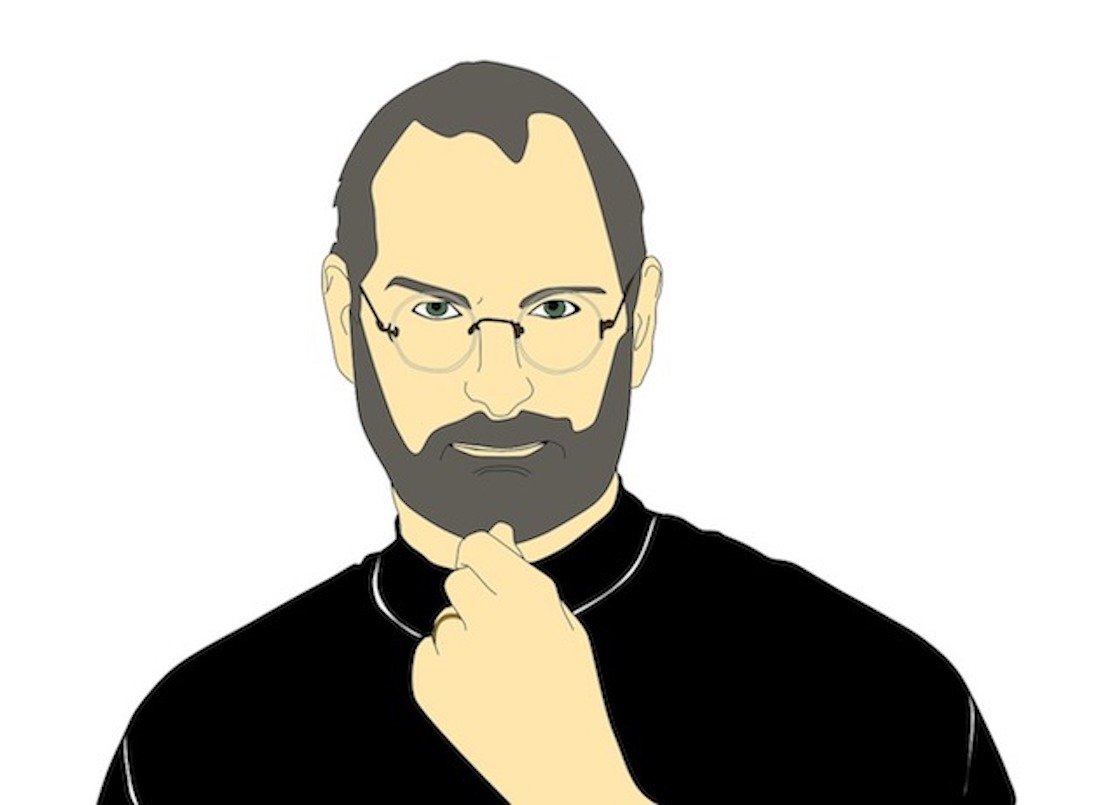 Dibujo de Steve Jobs
La marcha de Steve Jobs se produjo en 1985. El cofundador de Apple no se resignó, y se decidió a armar con un socio una compañía llamada NeXT. Aunque en sus inicios vendían hardware muy avanzado para la época, lo importante de esta empresa es lo que significó, décadas más tarde, para el desarrollo del sistema operativo de escritorio de Apple. NeXTSTEP fue la primera versión. Se basaba en un kernel Mach y en BSD. Lo más destacado de él era su orientación a objetos y su base en el lenguaje Objective-C (lenguaje de programación principal que se usa hoy en día para Mac, iOS y GNUstep). Esta empresa de software se re-inventó a sí misma creando OPENSTEP. Esto ocurre en 1995, cuando la compañía inicia una joint-venture con Sun Microsystems. Es precisamente aquí cuando se convierte en fundamental para Apple.
OPENSTEP separaba las capas de objetos del sistema base. Esto significó que funcionaba con menos modificaciones que otros similares. Su éxito fue rápidamente admirado por empresas como IBM, Microsoft, y Apple. De hecho, lo adoptó por un corto período Sun Microsystems. Esto fue sucedido por la compra por parte de Apple. La compañía de la manzana anunció el 20 de diciembre de 1996 que adquiría NeXT al completo, junto con este último desarrollo. La cifra abonada alcanzó la cantidad de 427 millones de dólares.
Los vestigios de OPENSTEP en Mac OS X
OPENSTEP pasó a ser la base de la plataforma MAC OS X, lanzada en 2001 para el público. Tanto es así que todavía hoy en día se pueden ver algunas de esas claves en el sistema operativo más actual de Apple. ¿Un ejemplo? El comando defaults de Mac OS X está declarado oficialmente por la marca como componente inicial de NeXTStep.
Mac OS X Server 1.0
El nombre en código de esta versión fue Hera. Se lanzó oficialmente el 16 de marzo de 1999 y su última actualización fue presentada poco antes del siguiente lanzamiento, el 27 de octubre del 2000 (Fue la 1.2v3). Esta versión solamente fue utilizada internamente por Apple, para testar precisamente el gran cambio que se dio desde Mac OS 9. Hay que esperar a la siguiente actualización para que el público tenga acceso a ella.
El dato curioso de Mac OS X Server 1.0
Lo primero que llama la atención es precisamente su nombre. Esta versión de Mac OS X, junto con la siguiente, la Beta Pública, fueron dos excepciones en el nombre de las siguientes hasta 2013. Todas estaban identificadas con referencias a grandes felinos.
Mac OS X Beta Pública
Aunque oficialmente fue la primera versión pública de Mac OS X, en el mundo interno de Apple era ya la segunda. Se dio a conocer con el nombre Beta Pública sin más añadidos. Esto la hizo bastante especial, sobre todo porque la compañía mimaría los sustantivos con mucho marketing en las siguientes actualizaciones.
Se lanzó el 13 de septiembre del 2000. Su nombre en código fue Kodiak y era una especie de actualización preliminar de Mac OS X. Un dato curioso de una versión que no implementó grandes mejoras con respecto a la anterior era el coste de 29,95 dólares que incluía el sistema operativo junto con una camiseta de regalo. No era poco para la época. Sobre todo teniendo en cuenta que estaba pensada para recibir comentarios por parte de los usuarios y que expiró en primavera del año siguiente. Eso sí, seguro que el que se hizo con esa camiseta y aún la conserva, sacará partido de ello en las subastas de objetos Apple.
Mac OS X 10.0 Cheetah
Aunque son dos las versiones que llevamos hasta ahora de la historia de Mac OS X (anteriormente era Mac OS), lo cierto es que para Apple ésta fue la primera que realmente lanzaba al mercado. La anterior funcionó como una especie de test de mercado. La llegada de Mac OS X 10.0 Cheetah se produjo el 24 de marzo del 2001.
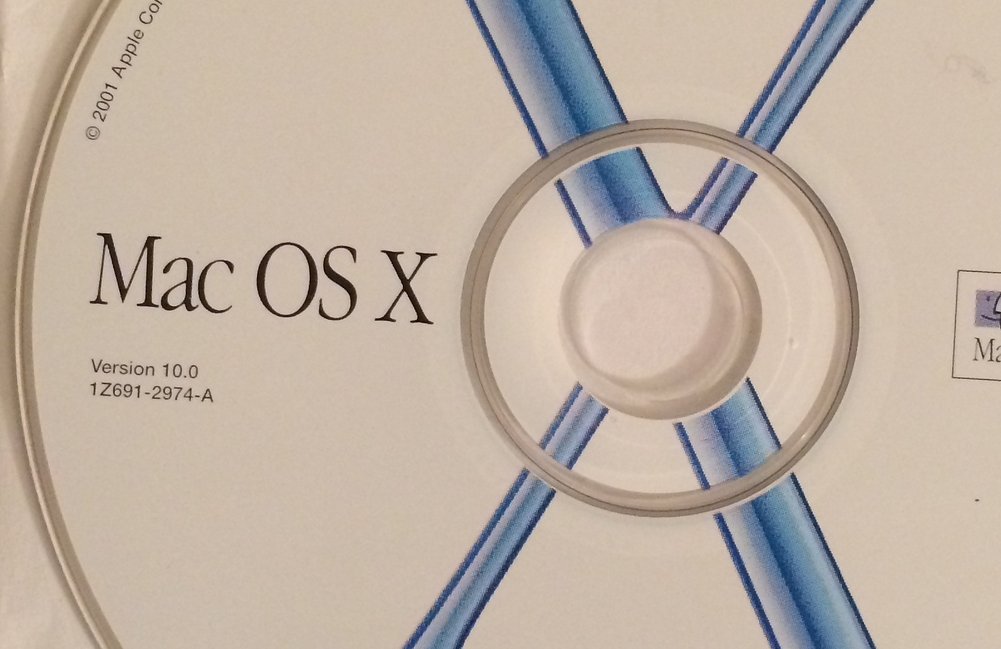 CD de Mac OS X 10.0 Cheetah / Sam Beebe editada con licencia CC 2.0
Las principales críticas se centraron en la lentitud del sistema operativo, así como la escasez de aplicaciones, casi todas de desarrolladores independientes. Sin embargo, también hubo halagos, sobre todo en lo relativo a los futuros progresos que se podrían hacer desde esa base. La comunidad de Macintosh recibió como un gran acontecimiento este lanzamiento, pese a los kernel panics que ocasionó al inicio (los kernel panics son avisos del sistema de errores internos de los que no se puede recuperar)
Principales características de Mac OS X 10.0 Cheetah
- Dock: se cambiaba por completo el modo de organizar las apps en la interfaz del usuario. Sería la primera vez que el público podría utilizar una fórmula que se mantiene en la actualidad.
- Terminal: sigue estando presente en los actuales ordenadores, aunque por aquel entonces se utilizaba más y permitía usar la base del sistema Unix con una línea de comandos.
- Mail: ya se incluía una primera versión del correo electrónico.
- Agenda de contactos: también estaba disponible la libreta de direcciones, con un funcionamiento que precedería al actual.
- Text Edit: era la primera vez que se ponía a disposición del usuario el procesador de texto. Sustituía al conocido como SimpleText.
- Multitarea con prioridad: esta versión de Mac OS X ya incluía la capacidad de dar prioridad a un proceso frente a otro de manera automática.
- Soporte PDF: ya se podían crear de manera nativa documentos con este formato.
- APIs: incluía soporte para Carbon y Cocoa.
- Protección de memoria: la función permitía que si una zona de la memoria estaba afectada, las demás se mantuviesen a salvo.
Requisitos técnicos para Mac OS X 10.0 Cheetah
- Equipos compatibles: Power macintosh G3, G3 B&W, G4, G4 Cube, iMac, PowerBook G3, Powerbook G4 e iBook.
- Memoria RAM necesaria: 64MB como mínimo, aunque ya recomendaban 128MB.
- Espacio necesario para el SO: 800MB para instalación limitada y 1,5 GB para la completa.
Mac OS X 10.1 Puma
Llegó a los usuarios el 25 de octubre de 2001, como actualización gratuita de la versión anterior. Se distribuyó utilizando las Apple Store, así como distribuidores autorizados por la compañía. Los principales problemas que le echaron en cara los más críticos con la manzana fueron los muchos bugs que se reportaron durante la versión, así como las escasas funciones que incorporaba. Pese a todo, tuvo mayor aceptación que Mac OS X 10.0 Cheetah.
Principales características de Mac OS X 10.1 Puma
- Reproductor de DVD: la nueva versión incluía la posibilidad de reproducir este formato de vídeo en los ordenadores Apple.
- Mejora considerable del rendimiento: un cambio sustancial para los usuarios llegó con una mejora del rendimiento general de los dispositivos. Sin embargo, una de las más destacadas en este sentido fue el incremento del 20% en OpenGL.
- Soporte para impresoras: se incorporó mayor soporte en los dispositivos para los principales equipos del mercado
- Image Capture: fue la primera vez que Mac OS X incorporó una aplicación para la descarga de imágenes desde cámaras digitales.
Requisitos técnicos para Mac OS 10.1 Puma
- Equipos compatibles: Power Mac G3, G4, G4 Cube, iMac G3, DV, eMac, PowerBook e iBook.
- Memoria RAM necesaria: 128 MB recomendados
- Espacio necesario para el SO:1,5 GB
Mac OS 10.2 Jaguar
Se presentó el 23 de agosto de 2002. Entre sus datos más llamativos cabe destacar que fue la primera versión en utilizar el nombre en código "Jaguar" como denominativo propio de la firma. Además, también fue la primera en sustituir el Happy Mac (símbolo de Apple durante 18 años) de la secuencia de arranque por un gigantesco logo de la manzana.
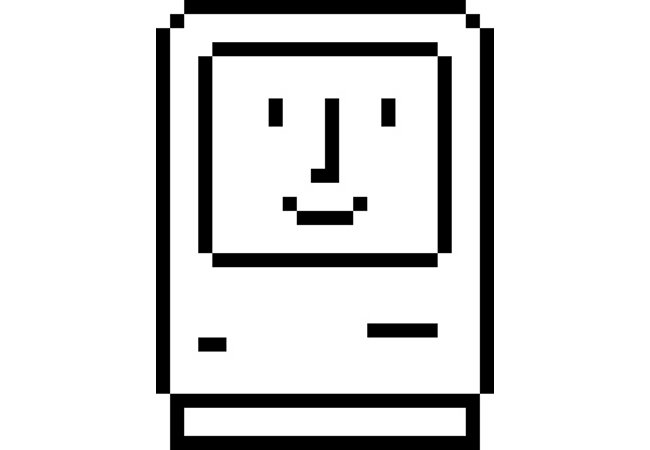 Icono de Mac OS X 10.2 Jaguar Happy Mac / Leo72 editada con licencia CC 4.0
Principales características de Mac OS X 10.2 Jaguar
Aunque Apple aseguró en su presentación que esta versión del sistema operativo incluía hasta 150 novedades, las más destacadas fueron
- Notable mejora del rendimiento
- Un diseño más elegante
- Quartz Extreme
- Cliente de mensajería iChat
- Nueva agenda
Requisitos técnicos para Mac OS 10.2 Jaguar
En esta versión de Mac OS X eran los mismos que en la actualización anterior, salvo que se requería como extra un tipo específico de procesador. Solo eran compatibles, en el caso de los PowerPC los G3, G4 O G5 rodando a 233 MHz ó superior.
Mac OS X 10.3 Panther
Esta actualización del SO llegó el 24 de octubre de 2003. Sí que es cierto que en este caso, la publicidad de Apple se ajustaba más a la realidad, y el usuario medio notó importantes mejoras con respecto a la solución anterior. Al mismo tiempo empezaron los problemas con los equipos antiguos, ya que con Panther dejó de ofrecerse soporte para algunos modelos de G3.
Principales características de Mac OS X 10.3 Panther
En cuanto a las nuevas características que llegaron con esta actualización cabe destacar la mejora del rendimiento en todos los equipos que la soportaban. Al mismo tiempo, hubo también cambios notables en la interfaz de usuario, que se presentaba más elegante. No fue lo único que Apple cambió. Cabe destacar también las siguientes características:
- Finder actualizado con búsqueda rápida
- Estreno de la función Exposé
- Cambio rápido de sesiones
- iChat con soporte de vídeo
- Soporte para Fax
- FireVault
- Posibilidad de interoperar con Microsoft Windows.
Requisitos técnicos para Mac OS X 10.3 Panther
Los mismos que en las dos anteriores versiones, aunque en este caso se añade el Built-in USB. Aunque se recomendaba un mínimo de 128MB de RAM, lo ideal ya eran 512MB. Además, se requería un lector de CD.
Mac OS X 10.4 Tiger
Esta actualización de Mac OS X se lanzó el 29 de abril de 2005. Según Apple, habría más de 150 mejoras. Sin embargo, no todas ellas fueron tan destacadas como la compañía lo vendía en sus particulares anuncios de publicidad.
Principales características de Mac OS X 10.4 Tiger
- Spotlight: aparece por primera vez el sistema de búsqueda Apple basado en metadatos y contenidos del usuario.
- Dashboard: se introduce el acceso a microapps que proporcionan al usuario información útil. Todavía se mantiene actualmente.
- iChat con videoconferencias de hasta 4 personas.
- QuickTime 7
- Mejoras en Safari
- VoiceOver
Requisito técnicos para Mac OS X Tiger
- Procesador PowerPC G3, G4 o G5
- FireWire
- Mínimo de 256MB de RAM (recomendado de 1GB)
- 3GB de espacio mínimo en disco duro
- Lector de DVD para la instalación
Mac OS X 10.5 Leopard
Con esta actualización estamos ya a 26 de octubre de 2007. Mac OS X 10.5 Leopard no fue otra versión más de Mac OS X. Apple la definió como la mayor de la historia de Mac OS X (Recordemos que la más grande fue el salto de Mac OS 9 a Mac OS X). Se incorporaron en total unas 300 nuevas funciones. Hay que tener en cuenta que ésta sería la última versión de Apple en dar soporte a PowerPC. Al mismo tiempo, fue también la primera en abandonar el Entorno Classic. Obtuvo la certificación de Intel y fue el primer SO basado en BSD que recibió certificado UNIX 03.
Principales características de Mac OS X 10.5 Leopard
Los cambios que notaron los usuarios habituales de la plataforma fueron bastante interesantes con esta versión.
- Finder actualizado en cuanto a diseño y con mejor rendimiento
- Estreno de Time Machine
- Spaces
- Boot camp pre-instalado
- Nuevas funciones en el Mail y en iChat.
- También se lograron mejoras importantes en cuanto a la seguridad
- Soporte completo para apps de 64 bits.
Requisitos técnicos para Mac OS X 10.5 Leopard
Las grandes novedades que incluía el sistema hicieron imposible mantener el soporte para viejos equipos. Pese a que eran compatibles tanto los procesadores PowerPC como los de Intel, se abandonó el referente a los G3. Además, a los G4 se les exigía, como mínimo, una velocidad de 867MHz y 512 MB de memoria RAM.
Mac OS 10.6 Snow Leopard
Esta versión de escritorio de Apple llegó el 28 de agosto de 2009. A diferencia de las versiones anteriores, que se centraron en cambios estéticos y funcionales que el usuario veía a simple vista, en el caso de Mac OS X 10.6 Snow Leopard las diferencias se notan en el interior. Hubo cambios importantes en la arquitectura que permitieron mejorar notablemente el rendimiento, la estabilidad y la eficiencia del sistema operativo.
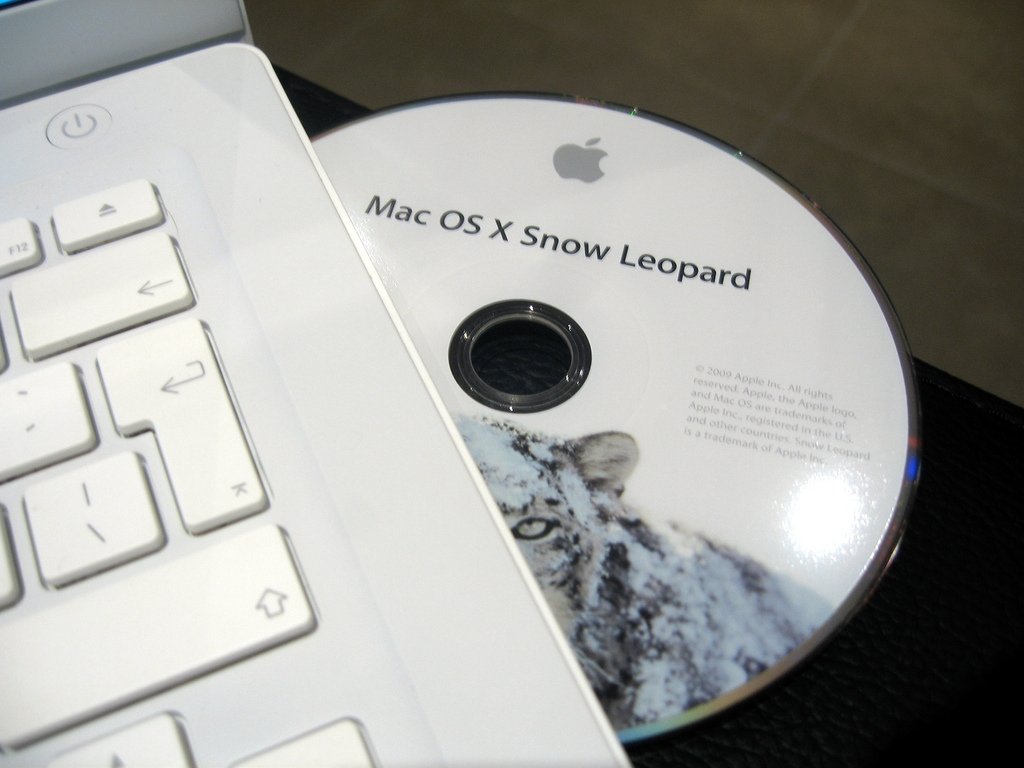 Disco de instalación de Mac OS X 10.6 Snow Leopard / Ricardo Bernardo editada con licencia CC 2.0
Principales características de Mac OS X 10.6 Snow Leopard
Aunque como decimos las grandes mejoras llegaron en lo interno, hubo algunas cosas importantes que destacar en esta actualización de Mac OS X. Entre otras cosas, cabe señalar:
- Cambio en la cantidad de espacio de la instalación
- Mayor velocidad de las copias en Time Machine
- Finder se re-escribió en Cocoa
- Mejora de Vista Previa
- Safari mucho más rápido.
Requisitos técnicos para Mac OS 10.6 Snow Leopard
Tal y como te adelantamos en la actualización anterior, se abandonó por completo el soporte a PowerPC, pese a que seguía siendo compatible si se utilizaba el traductor binario Rosseta. El mínimo requerido para instalar esta versión era disponer de un procesador Intel y 1GB de memoria RAM.
Mac OS X 10.7 Lion
El lanzamiento de Mac OS X Lion no llegó hasta el 20 de julio del 2011, pese a que se presentó oficialmente el 6 de junio y que los desarrolladores tuvieron acceso a una beta el 24 de febrero del mismo año. Apple define esta actualización con un título bastante llamativo para su evento: Back to the Mac. Entre los datos curiosos cabe señalar que es la primera versión que se pone a la venta únicamente mediante descarga digital en la Mac App Store (Se estrenaba con esta versión). Aún así, también se vendió en formato pendrive desde el 20 de agosto. Su precio fue de 23.95 euros.
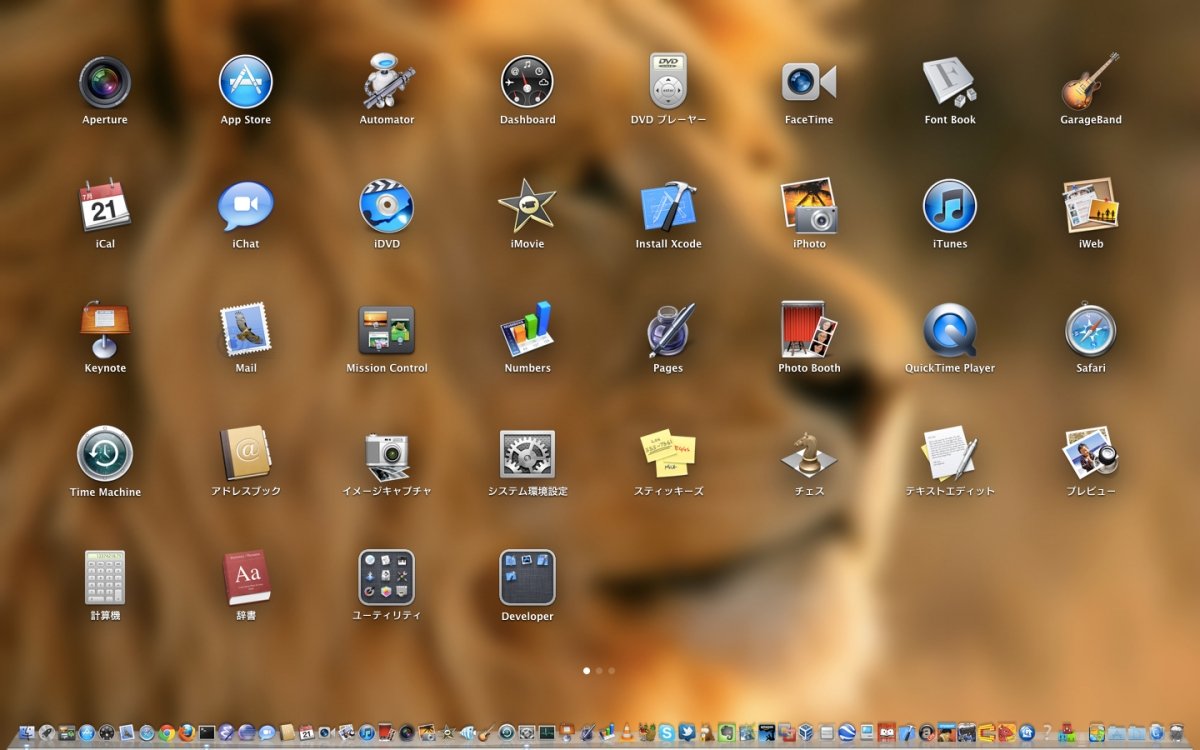 Escritorio de Mac OS X 10.7 Lion / Masayuki Igawa editada con licencia CC 2.0
Principales características de Mac OS X 10.7 Lion
Una de las características más destacadas que llegó con esta actualización del 2011 fue la aparición del actual Launchpad, aplicación que tomó de iOS. Resumimos pues en:
- Launchpad
- Diversas funciones de gestión de escritorio en Mac en el conocido como Mission Control
- Apps a pantalla completa y gestos multitáctiles.
Requisitos técnicos para Mac OS X 10.7 Lion
- Ordenador Apple
- Procesador Intel de 64 Bits
- 2GB de RAM
- Mac OS X 10.6.6 ó posterior
- 7GB de espacio disponible en disco duro
- Conexión a Internet
Mac OS X 10.8 Mountain Lion
Poco más de un año después del lanzamiento de Mac OS X 10.7 Lion, llegaría su predecesor. Mac OS X 10.8 Mountain Lion se lanzó oficialmente al público el 25 de julio de 2012. Fue precisamente en esta versión con la que llegó, por primera vez, la integración de iOS. Sería el primer paso para ver cómo iPhone e iPad trabajaban conjuntamente con Mac. Otra de las cosas que aparecieron por primera vez fue la potenciación del uso de la nube. iCloud tenía mucho más sentido al integrar la suite ofimática de iWork.
Principales características de Mac OS X 10.8 Mountain Lion
- Centro de notificaciones similar a iOS.
- Suite iWork en la nube con iCloud con sincronización automática.
- Llegada del Game Center.
- Gatekeeper para proteger los ordenadores de apps en las que no se confía evitando ataques de malware.
- Recordatorios y Notas se separan de iCal y Mail.
- Integración con las redes sociales Twitter y Facebook (aunque llegó con la versión Mac OS X 10.8.2)
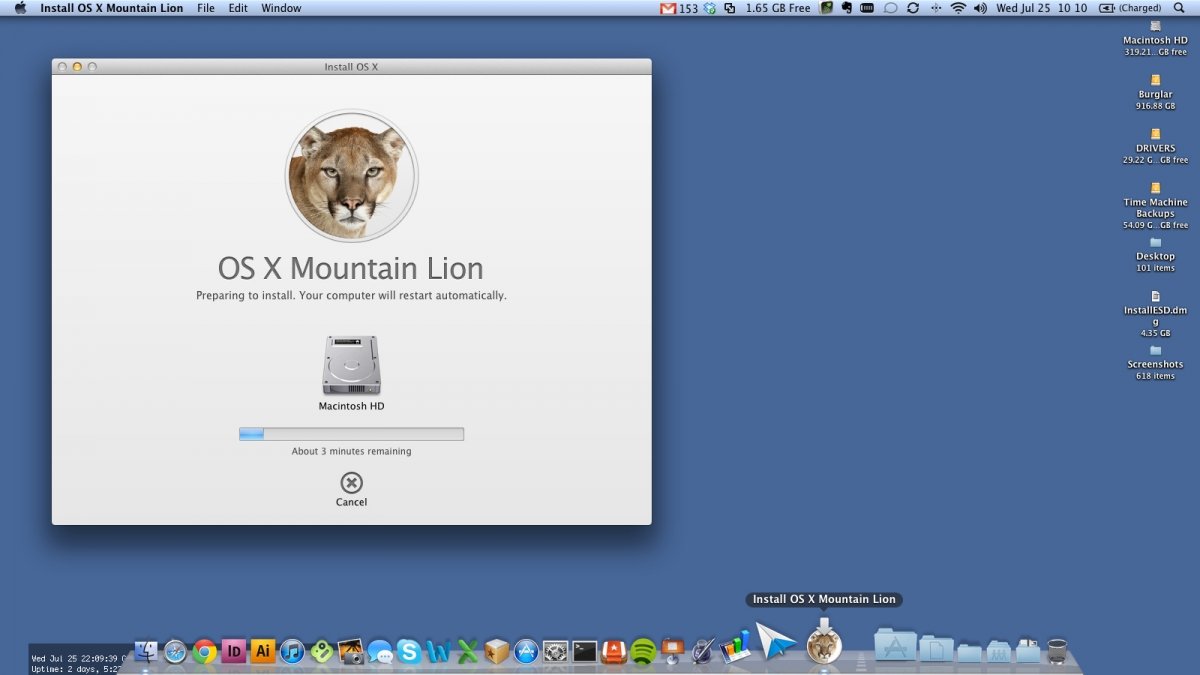 Escritorio de Mac OS X 10.8 Mountain Lion / chiragndesai editada con licencia CC 2.0
Requisitos técnicos para Mac OS X 10.8 Mountain Lion
Para poder instalar la nueva versión Mac OS 10.8 Mountain Lion eran necesarios 2GB de memoria RAM, 8 GB de espacio disponible y contar con una instalación previa de OS X v10.6.8 o OS X Lion. La lista de ordenadores compatibles era la siguiente:
- iMac (mediados de 2007 o posterior)
- MacBook (finales de 2008 o posterior)
- MacBook Pro (mediados de 2007 o posterior)
- MacBook Air (finales de 2008 o posterior)
- Mac mini (principios de 2009 o posterior)
- Mac Pro (principios de 2008 o posterior)
- XServe (principios de 2009)
Mac OS X 10.9 Mavericks
Esta versión de Mac OS X rompió una de las reglas no escritas de Apple. La de que todas las actualizaciones tomaban su nombre de un gran felino. Como curiosidad, quizás te interese saber que la palabra "mavericks" tiene significado en inglés, y vendría a ser literalmente inconformista. Es decir, Apple presentaba un SO para inconformistas con unas cuantas novedades que marcaron un hito en su historia. Al mismo tiempo, también hubo otro gran cambio. Sería la primera vez que veríamos a Tim Cook en el escenario de presentación mostrando las grandes capacidades del nuevo producto.
Principales características de Mac OS X Mavericks
- Fue la primera versión en estar disponible sin coste para actualizar el mismo día de la presentación.
- Introdujo apps de iOS como los recordatorios, Notas, Mensajes, iBook y notificaciones push personalizadas en el ordenador.
- Finder utiliza pestañas e incluye búsqueda de archivos por etiquetas.
- Sincronización del calendario con el perfil de Facebook.
- Posibilidad de usar una HDTV como segundo monitor gracias a Apple TV.
- Mejora de la duración de la batería en los MacBook Air. Mejor rendimiento eléctrico en los iMac.
Requisitos técnicos para Mac OS X Mavericks
Los mismos que para la versión anterior. Al igual que en el anterior caso, para instalar la nueva versión se solicitaba, como mínimo, tener ya instalado Mac OS X 10.6.8 Snow Leopard.
Mac OS X 10.10 Yosemite
Llegó oficialmente el 16 de octubre del 2014, aunque unos pocos usuarios (específicamente un millón) pudieron probarlo meses antes con una beta pública. Esta idea la rescató de sus primeras versiones, concretamente la primera presentada en el año 2000. Para hacerlo era necesario suscribirse al programa Beta de Apple. Mac OS X 10.10 Yosemite supuso un rediseño importante en el sistema operativo de Apple. Fue una de las versiones que más cambios visuales introdujo.
Principales características de Mac OS X 10.10 Yosemite
- Cambio importante en el diseño: llegan nuevos iconos y combinaciones de colores. Se reemplaza la fuente predeterminada que deja de ser Lucida Grande y pasa a ser Helvetica Neue. También cambia el dock, que ahora es un rectángulo translúcido.
- Mejora de la integración con iOS e iCloud
- Cambios en el centro de notificaciones incluyendo la vista Hoy como pasa en iOS
- Spotlight con cuadro de búsquedas en el centro de la pantalla y mayor cantidad de fuentes de resultados.
Requisitos técnicos para Mac OS X Yosemite
Al igual que ocurrió con las dos anteriores versiones de Mac OS X, para instalar Mac OS X 10.10 Yosemite era limitante el hecho de no disponer de una versión de OS X Snow Leopard o superior. Por lo demás, los requerimientos técnicos son los mismos.
Mac OS X 10.11 El Capitan
Aunque su lanzamiento oficial se produjo el 30 de septiembre de 2015, Apple mostró por primera vez a Mac OS X El Capitan en la WWCD, la conferencia de desarrolladores del 8 de junio de 2015. No hubo grandes cambios, porque el diseño ya se retocó de manera importante en la anterior versión. En este caso Apple optó por centrarse en cambios en el rendimiento y mejoras en la interfaz de usuario. Muchos fueron los que se sorprendieron con el nombre, porque tras Mavericks, se esperaba que Yosemite supusiese una nueva rutina Apple y comenzase a llamar a las siguientes versiones con nombres de parques naturales. No fue así.
Principales características de Mac OS X El Capitan
- SplitView para trabajar en contemporáneo con dos aplicaciones en la misma pantalla
- Metal for Mac: implica la adopción de una tecnología de iOS que hace que la GPU tenga un mejor rendimiento.
- Spotlight mejorado con datos de interés como el tiempo o la bolsa
- Mejoras en apps propias como Safari, Notas o Fotos
Requisitos técnicos para Mac OS X 10.11 El Capitan
No hubo cambios en cuanto a los ordenadores compatibles. Con esta versión de Mac OS X eran necesarios 8.8 GB de almacenamiento, 2GB de memoria RAM y tener instalada una versión OS X v10.6.8 o posterior.
macOS Sierra
Fue lanzada el 20 de septiembre de 2016 de forma gratuita a través de la Mac App Store. En esta última versión (al menos por ahora) hubo un cambio importante en cuanto al nombre. De hecho, sería la primera vez desde el 2000 que se abandona el denominativo de Mac OS X. Ahora se llama simplemente macOS. ¿Una vuelta a los orígenes? Solo en el nombre. En todo lo demás, la versión actual continúa con los cambios de sus predecesoras.
Principales características de macOS Sierra
- Continuity: se apuesta por la integración de todos los dispositivos iOS con MacOS. Con el Apple Watch en la mano, el Mac se desbloquea de forma automática.
- Portapapeles universal para todos los dispositivos Apple
- Lanzamiento de Apple Pay en Mac
- Llegada de Siri a los ordenadores
- Posibilidad de liberar espacio en el disco apostando por el almacenamiento en iCloud
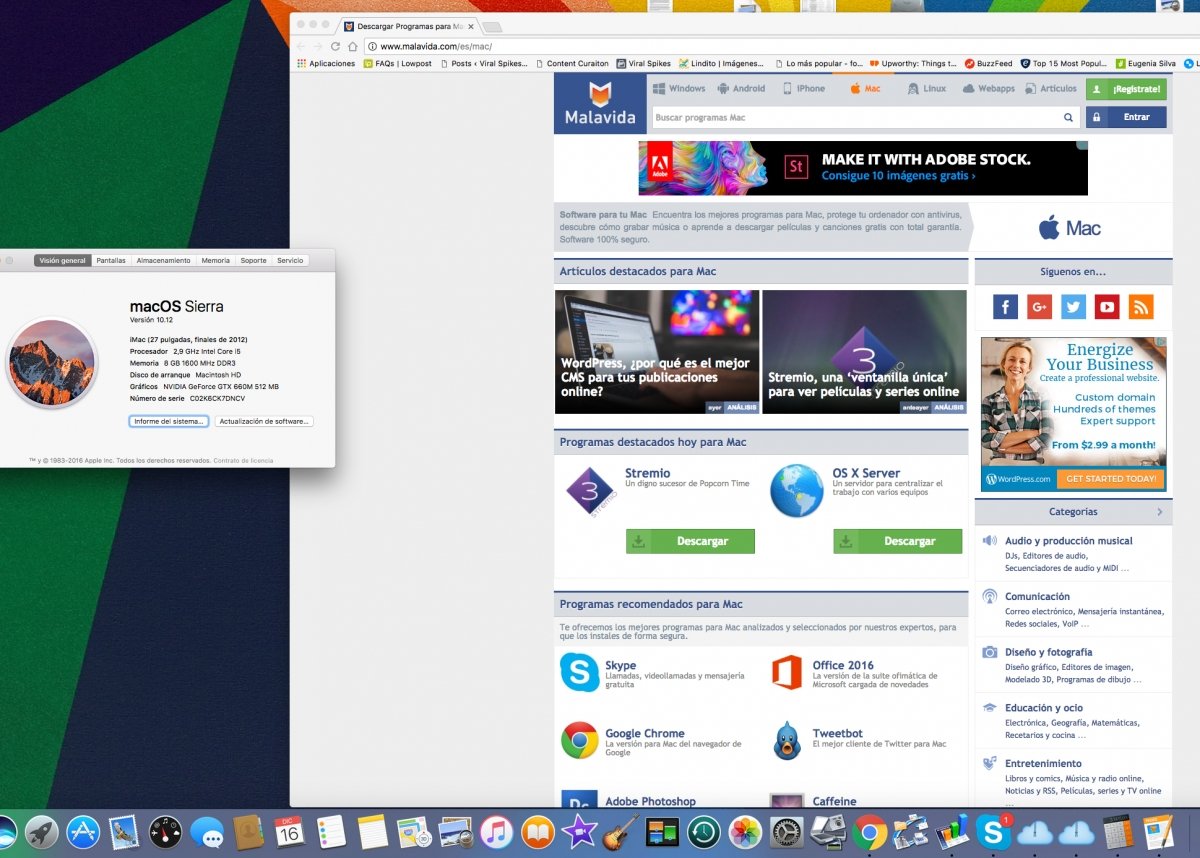 Aspecto de macOS Sierra
Requisitos técnicos para macOS Sierra
Fueron varios los ordenadores que se quedaron obsoletos con la llegada de macOS Sierra. Esto se produjo, sobre todo por la introducción de Siri. En todo caso, los requisitos de la instalación no variaron, aunque para llevarla a cabo era necesario, como mínimo tener ya en el equipo Mac OS X Lion v10.7. Los ordenadores compatibles se redujeron así:
- iMac (finales de 2009 o posterior)
- MacBook (finales de 2009 o posterior)
- MacBook Pro (mediados de 2010 o posterior)
- MacBook Air (finales de 2010 o posterior)
- Mac mini (mediados de 2010 o posterior)
- Mac Pro (mediados de 2010 o posterior)
macOS High Sierra
El anuncio oficial de esta versión del sistema operativo de Apple se realizó durante la keynote del 5 de junio de 2017 celebrada en la WWCD de la compañía. El sistema operativo sin embargo no alcanzaría el gran público hasta unos meses después. Fue concretamente el 25 de septiembre de ese mismo año cuando su descarga e instalación estuvo disponible de forma definitiva para los usuarios.
Principales características de macOS High Sierra
- Sistema de archivos APFS (Apple File System) para mejorar e incrementar la velocidad de trabajos con ficheros y el rendimiento del sistema operativo.
- Compatibilidad con el códec de vídeo HEVC, también conocido como H265, con la considerable reducción de tamaño de los archivos.
- Nueva tecnología Metal para sacar el máximo rendimiento a la GPU de tu Mac.
- Numerosas mejoras para el trabajo y la reproducción de VR en el equipo.
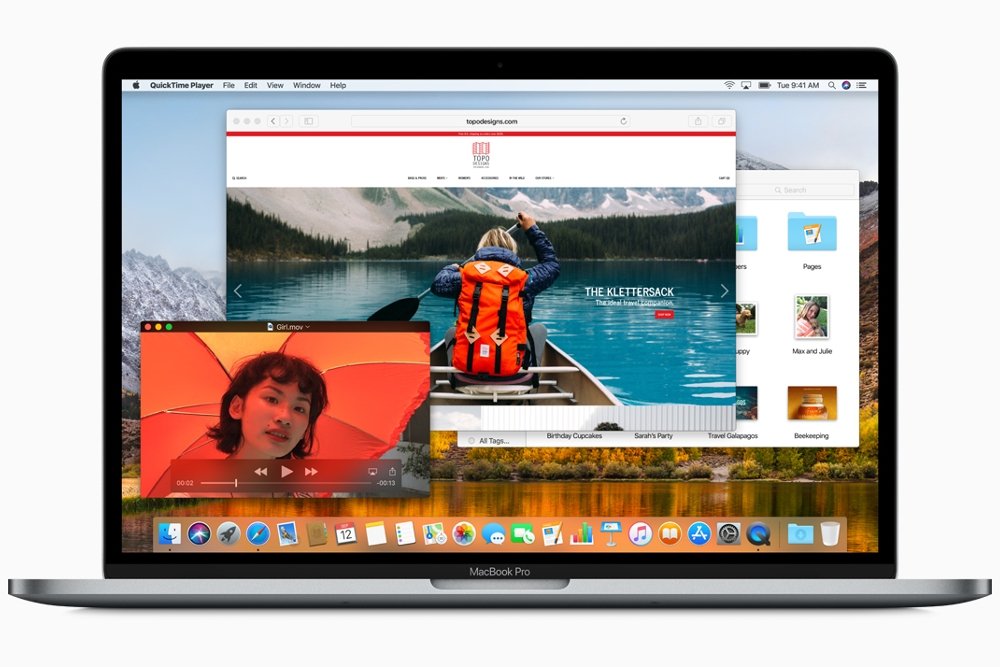 Imagen del SO macOS High Sierra
Requisitos técnicos para macOS High Sierra
Para poder instalar esta versión el espacio de disco duro necesario aumenta. Se requieren algo más de 14GB de almacenamiento para poder realizar la actualización correctamente, aunque la memoria requerida se mantiene invariable en los 2GB. Los ordenadores compatibles se han mantenido también respecto a la versión anterior al igual que la versión mínima de SO, que es Mountain Lion:
- iMac (finales de 2009 o posterior)
- MacBook (finales de 2009 o posterior)
- MacBook Pro (mediados de 2010 o posterior)
- MacBook Air (finales de 2010 o posterior)
- Mac mini (mediados de 2010 o posterior)
- Mac Pro (mediados de 2010 o posterior)
macOS Mojave 10.14
La primera noticia oficial de la llegada de macOS Mojave tiene lugar el 4 de junio de 2018 durante la habitual celebración del WWCD. El nombre está tomado de una reserva natural ubicada entre Los Ángeles y Las Vegas, continuando con la senda de elegir nombres de localizaciones en California una vez se acabaron los animales. Las principales novedades están en el apartado estético como veremos a continuación, y por supuesto se produce una nueva de criba de equipos que deja todos aquellos ordenadores anteriores a 2012 fuera de esta actualización.
Principales características de macOS Mojave
- Modo oscuro de trabajo para optimizar tu tiempo y rendimiento.
- Escritorio dinámico donde configurar dos imágenes de fondo que se alternan.
- Función Pilas para organizar de un plumazo una gran cantidad de archivos atendiendo a factores que los relacionan entre sí.
- Finder mejorado, ahora permite realizar búsquedas por imágenes, consultar metadatos y realizar acciones al momento sin abrir apps.
- Realiza modificaciones en archivos sin abrirlos y comparte el resultado de la misma manera.
- Nuevas herramientas de captura y grabación de pantalla.
- Fotos realizadas con un iPhone son automáticamente traspasadas al Mac.
- Llamadas con FaceTime de hasta 32 personas simultáneamente.
- Bolsa, Casa y Notas de Voz actualizados.
- Nuevo diseño para la tienda de apps.
- Novedades en materia de privacidad y seguridad de datos.
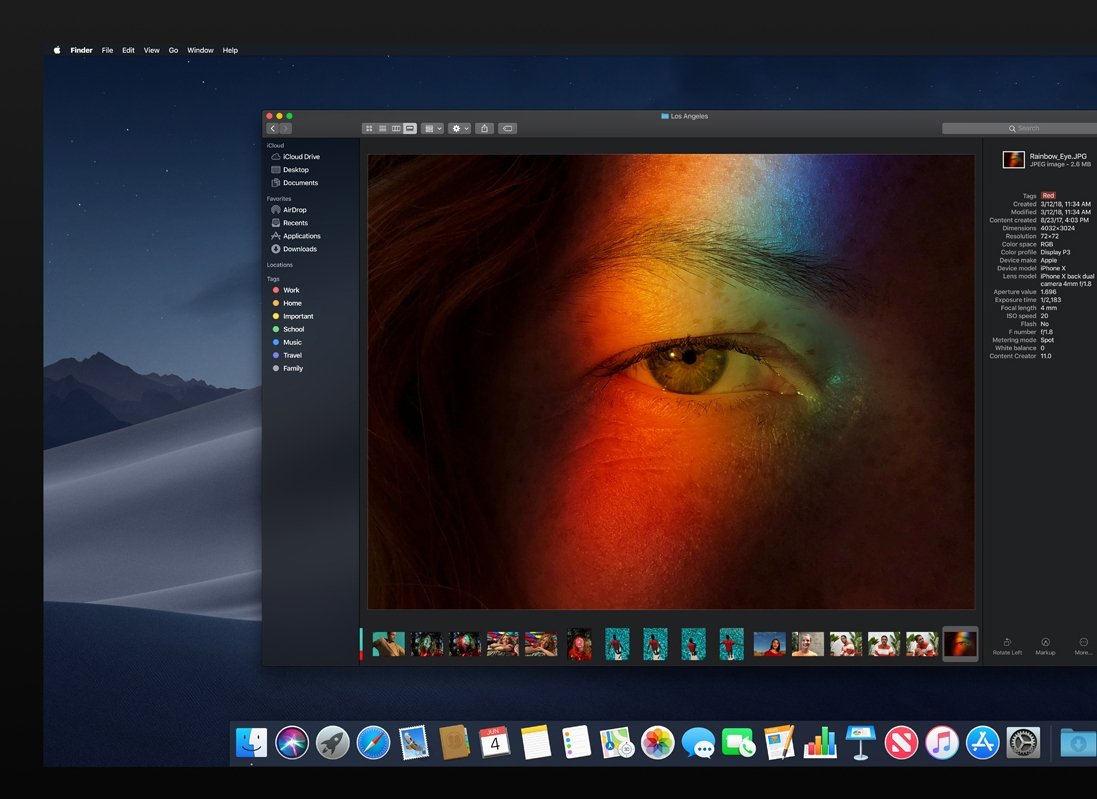 El modo oscuro de macOS Mojave
Requisitos técnicos para macOS Mojave
- iMac (2012 o posterior)
- MacBook (2015 o posterior)
- MacBook Pro (mediados de 2012 o posterior)
- MacBook Air (mediados de 2012 o posterior)
- Mac mini (2012 o posterior)
- Mac Pro (2013 o posterior)
macOS Catalina 10.15
Catalina fue anunciado por primera vez como es habitual en el WWDC de 2019 y toma su nombre de la isla de Santa Catalina que se encuentra frente a la costa sur de California. Introduce importantes novedades con la gestión multimedia en iTunes como veremos a continuación, además de una mayor integración con el iPad. Es la primera versión del SO que admite exclusivamente software de 64 bits, lo que supone una necesaria revisión de las apps que usamos en nuestro día para garantizar su compatibilidad.
Principales características de macOS Catalina
- iTunes se separa en 3 apps independientes: Apple Music, Apple Podcasts y Apple TV.
- Nueva función Sidecar para usar un iPad como segunda pantalla externa de un Mac por cable o de forma inalámbrica y con opción de usar el Apple Pencil.
- Project Catalyst, una iniciativa para facilitar a los desarrolladores la migración de apps de iPad a macOS.
- Nuevo sistema de permisos para controlar mejor la seguridad el equipo, solicitando permisos a las apps cuando requieran acceder a determinadas funciones tal y como ocurre en dispositivos móviles.
- Find My, app que unifica Find My Phone y Find My Friends.
- Screentime, consulta cuánto tiempo pasas frente al PC y en qué apps.
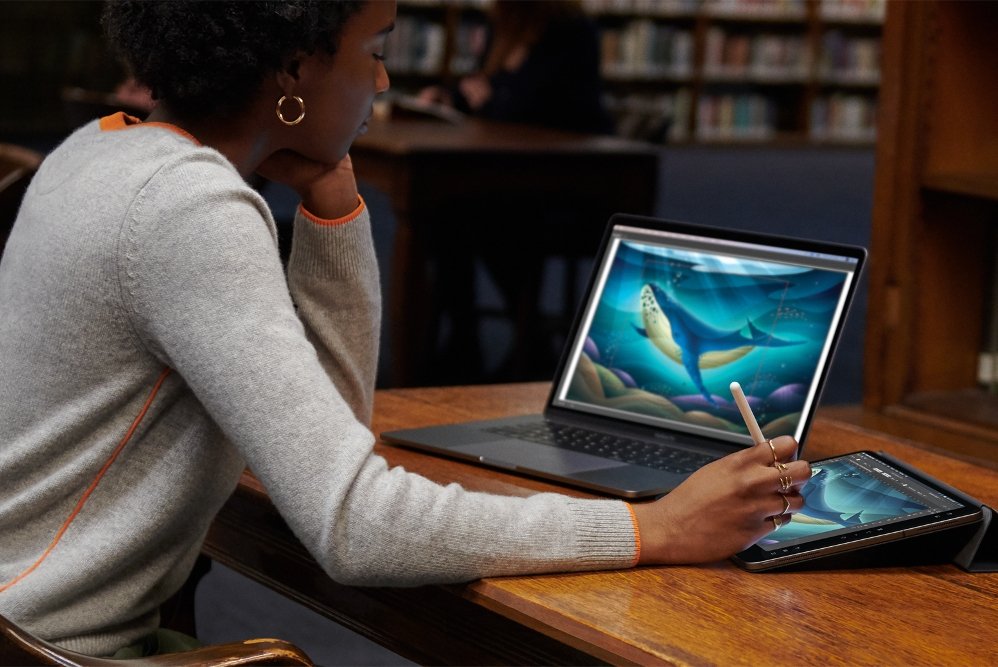 La función Sidecar de macOS Catalina
Requisitos técnicos para macOS Catalina
- iMac (finales de 2012 o posterior)
- iMac Pro
- MacBook (principios de 2015 o posterior)
- MacBook Pro (mediados de 2012 o posterior)
- MacBook Air (mediados de 2012 o posterior)
- Mac mini (finales de 2012 o posterior)
- Mac Pro (finales de 2013 o posterior)
macOS Big Sur 11
Anunciado en la WWDC del año 2020 y disponible para el público en noviembre de ese mismo año. Big Sur supone uno de los más grandes cambios gráficos en la línea de los últimos años, asemejándose a la estética de iOS e incluso siendo compatible con algunas apps. El nombre hace referencia a una región de California, en la Península de Monterey, con un paisaje dominado por naturaleza como ya solía suceder en los anteriores nombres escogidos. El salto numérico desde la versión anterior anticipa importantes novedades.
Además de la parte gráfica que ahora veremos con mayor detalle, quizás la otra gran novedad esté en el hardware. Y es que Big Sur se convierte en el primer sistema operativo pensado para correr sobre los revolucionarios procesadores M1 desarrollados por Apple. En cualquier caso, esta versión sigue siendo compatible con equipos Intel. Además, algunos detalle sugieren la posible llegada de equipos portátiles o de sobremesa con pantalla táctil en el futuro próximo.
Principales caracteristicas de macOS Big Sur
- Soporte para los nuevos procesadores M1 desarrollados por Apple.
- Rediseño completo de la interfaz, ahora similar a la interfaz de iOS. Iconos rediseñados y más grandes, elementos redondeados y ventanas translúcidas.
- Nuevo centro de notificaciones con posibilidades interactivas, y adición de un sistema de widgets personalizables similar a iOS 14.
- Soporte para apps de iOS mejorado, con lo cual es posible portar e instalar apps de iOS en un ordenador con el nuevo procesador M1.
- Mejoras en diferentes apps del sistema como Safari (la mayor evolución de la historia según sus creadores), Fotos Mensajes, Notas o Mapas.
- Nueva sección de privacidad en la App Store, donde también se añade una nueva sección de add-ons para Safari y la opción de compartir las suscripciones con la familia.
- Mejoras en el cifrado del sistema.
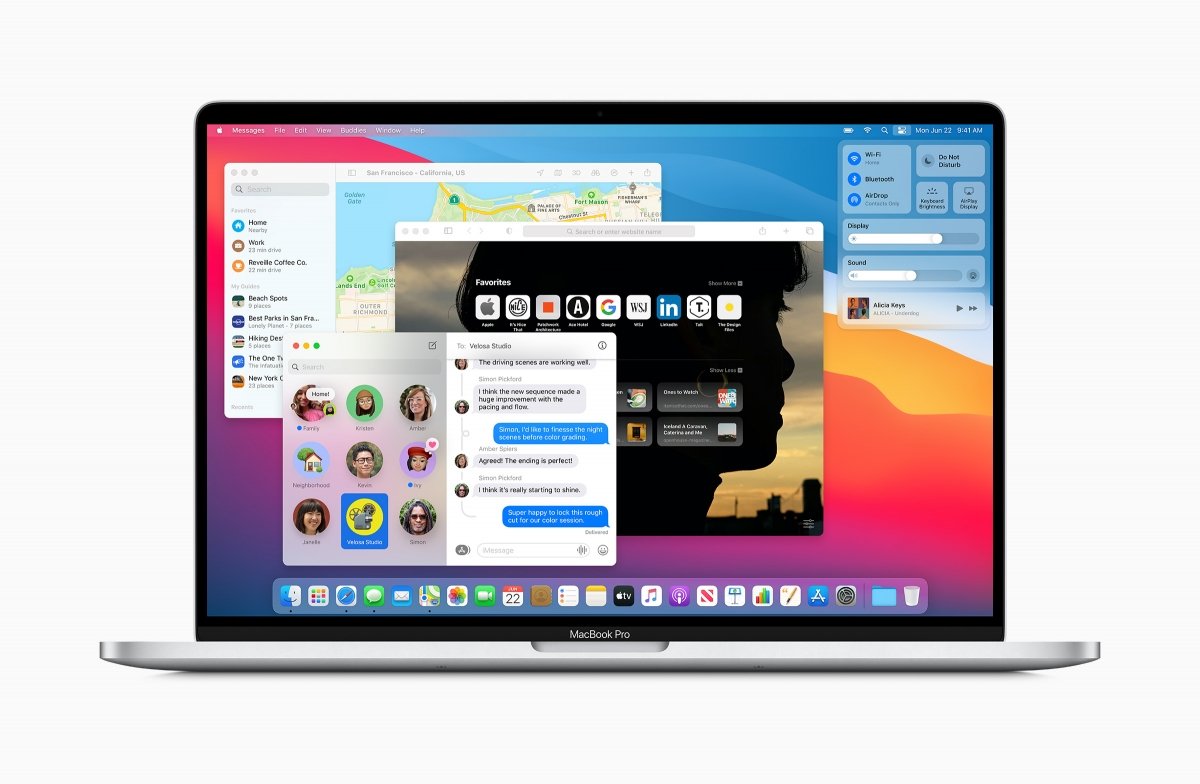 Nueva interfaz de macOS Big Sur
Requisitos técnicos para macOS Big Sur
- iMac (2014 o posterior)
- iMac Pro (todos los modelos)
- MacBook (2015 o posterior)
- MacBook Pro (2013 o posterior)
- MacBook Air (2013 o posterior)
- Mac mini (2014 o posterior)
- Mac Pro (2013 o posterior)
macOS Monterey 12
Desde el 25 de octubre de 2021 los usuarios de macOS pueden disfrutar de macOS Monterey, hasta ahora la versión más reciente disponible del sistema operativo para ordenador de Apple. Se presentó como de costumbre unos meses antes, concretamente el 7 de junio durante la WWDC de este mismo año, donde ya se dieron algunas pinceladas de las novedades que incluiría. Se trata de la segunda versión disponible para los nuevos chips M1, de línea continuista en lo que se refiere a su interfaz y con interesantes novedades. Que descubriremos a continuación
Posiblemente lo que más llame la atención sea Universal Control, toda una revolución a la ora de integrar nuestros diferentes dispositivos de Apple a través de un único control, pero también se incorporan otras características totalmente nuevas, traídas desde el entorno de iOS o que afectan directamente a alguno de los programas de la casa.
Principales características de macOS Monterey
- Universal Control, característica que permite integrar diferentes dispositivos de Apple y controlarlos desde un mismo ratón y teclado, transfiriendo archivos entre sí fácilmente. En la práctica es posible usar un iPad por ejemplo como segunda pantalla.
- Función SharePlay para compartir a través de FaceTime cosas en nuestra pantalla, por ejemplo vídeos, fotos, música u otros contenidos. De momento compatible con algunas apps nativas de Apple, la compatibilidad irá creciendo gracias a terceros desarrolladores.
- Introducción de atajos de Siri que combinan acciones entre todos nuestros dispositivos.
- Rediseño de Mapas con modelado 3D mejorado especialmente en algunas ciudades estadounidenses.
- Modo Focus que permite configurar las configuraciones de tal manera que solo muestren avisos de las apps que necesitamos en diferentes escenarios de uso del ordenador: trabajo, ocio, vida personal…
- Nueva tecnología de reconocimiento OCR en Fotos para localizar fotos mediante el texto detectado en ellas.
- Audio espacial para los equipos con chip Apple Silicon en combinación con auriculares compatibles como los AirPods Max o los AirPods Pro.
- Rediseño del navegador Safari, ahora de aspecto minimalista y con colores a juego con la tonalidad de la web que visitamos. Añade un nuevo sistema de organización de pestañas por grupos que se sincronizan en todos nuestros dispositivos.
- AirPlay to Mac: reproduce contenido desde un iPhone o un iPad en la pantalla del Mac.
- iCloud+, donde al espacio de almacenamiento se añade un sistema de navegación privada con Safari similar a una VPN así como direcciones de correo aleatorias para formularios que reenvían los correos a tu dirección de correo real.
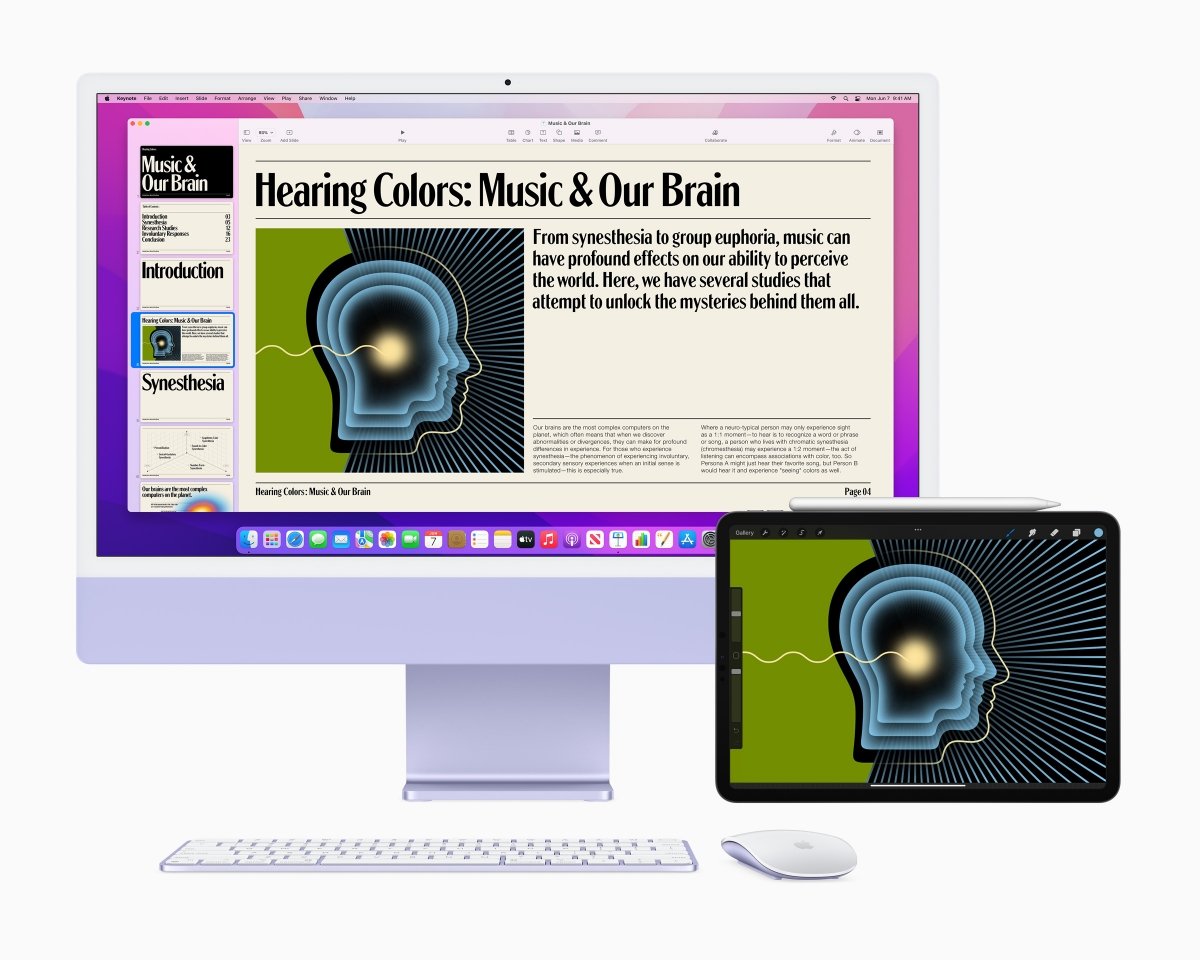 Universal Control es una de las novedades de macOS Monterey
Requisitos técnicos para macOS Monterey
- iMac (2015 o posterior)
- iMac Pro (finales de 2017 o posterior)
- MacBook (2016 o posterior)
- MacBook Pro (finales de 2015 o posterior)
- MacBook Air (2015 o posterior)
- Mac mini (finales de 2014 o posterior)
- Mac Pro (finales de 2013 o posterior)
Y toda esta es la historia de Mac OS/ Mac OS X y ahora también macOS de Apple. No es una casualidad que todo haya comenzado sin la "x", aquella que significaba 10 en números romanos y supusiese un cambio total de sistema operativo. El año pasado Apple renunció a esa "x" indicándonos que algo se mueve en el mundo de sus ordenadores. Quizás macOS High Sierra sea solo el anticipo de lo que vendrá. Lo que sí está claro es que la compañía seguirá trabajando por la integración de todos sus dispositivos para que aquellos que tienen ordenadores de su marca tengan la necesidad de hacerse también con un iPad y un iPhone.
El dato curioso de Mac OS / Mac OS X /macOS
Probablemente haya muchas cosas propias de Apple que hacen que la identifiquemos como marca. Pero una de las más relevantes son las presentaciones de productos y servicios. Las que ellos llaman keynotes. ¿Sabes de cuándo data la primera que se conoce? Pues de 1983. En ella sale Jobs presentando el Macintosh. ¿Y quieres saber cuándo fue la primera vez que presentaron un sistema operativo en una de ellas? Pues en realidad se hizo ya con la primera versión de Mac OS X. En ella se mostraron las diferentes etapas desde la presentación inicial, hasta que estuviese disponible en los ordenadores que vendía Apple. El primero con Mac OS X instalado se vendió un año después de mostrarlo en público Steve Jobs.